SpleeterGui 中文教程:把歌里的人声和伴奏一键拆开
2026-10-03发表于
编程语言一、这个工具到底能干什么
入门
SpleeterGui 是一个 Windows 桌面软件,做的事只有一件:把一首完整的歌,拆成几条互不干扰的音轨。
比如一首流行歌,它能拆出人声、鼓、贝斯、其他乐器四份文件。拆出来的东西叫「音轨」,可以单独听、单独用。
它的核心是 Spleeter,一个由 Deezer 开源的 AI 模型,能自动识别音频里哪部分是人声、哪部分是乐器。SpleeterGui 只是给它套了一层可视化操作界面。
可以把 Spleeter 想成一位听力极好的调音师,听一遍就能把你家的合唱录音分成「甲唱的」「乙唱的」「伴奏」三盘带子。SpleeterGui 则是这位调音师面前的按钮面板。
这个工具适合谁:
- 想拿伴奏自己唱歌、做翻唱视频的人
- 做视频剪辑,需要把人声或背景音乐单独抽出来的人
- 想练混音,需要拆分素材的人
- 不熟悉命令行,但想用 AI 音频分离的人
二、下载与安装
入门
先说前置条件,这部分很重要,因为很多人卡在这里。
你需要一台 Windows 电脑(64 位,Win7 及以上都能跑)。这个软件是 C# 写的 Windows 程序,macOS 和 Linux 上无法直接运行。
不需要自己装 Python,也不需要装 Spleeter。 这是它最大的便利点:安装包里已经内置了一份便携版 Python 和 Spleeter,下载完就能用。
获取方式:打开官网 https://spleetergui.com,下载最新安装包。截至最近一次更新,版本号是 2.9.5,内核用的是 Python 3.10.10 和 Spleeter 2.4。
安装过程就是普通的 Windows 下一步下一步,注意两点:
- 安装路径不要带中文和空格,某些音频组件对路径比较敏感
- 首次运行时,软件会在后台解压内置的 Python 环境,可能等十几秒才出现主界面,不要以为它卡死了
如果你更想用旧版本,旧版页面在
https://makenweb.com/#spleetergui,但建议直接用最新版,新版本修了不少音频处理上的问题。
三、核心用法:拆一首歌
入门
整个流程只有三步,界面上也就是几个按钮。
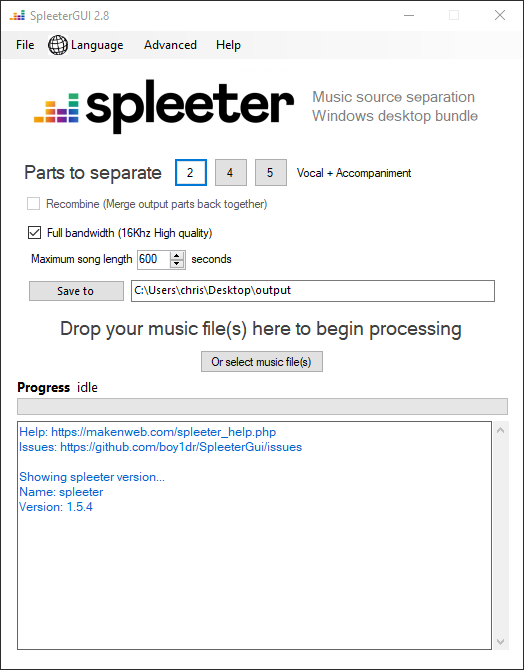
第一步:选输入文件。 点界面上方的文件选择按钮,找到你要处理的歌曲。支持常见音频格式,如 MP3、WAV、FLAC 等。建议先拿一首 3 分钟左右的歌试手,太长的文件第一次跑会等很久。
第二步:选分离模式。 这是唯一需要动脑的地方。不同模式拆出来的音轨数量不同:
- 2 轨:人声 + 伴奏。最常用,做卡拉OK、翻唱够用了
- 4 轨:人声 + 鼓 + 贝斯 + 其他。做混音练习、编曲参考用这个
- 5 轨:在 4 轨基础上再分出钢琴。古典、流行钢琴曲效果好一些
轨数越多,机器算得越慢,出错概率也略高。新手从 2 轨开始最稳。
第三步:点开始处理。 之后就是等。软件会显示进度,处理完成后会在输出目录生成一个和原曲同名的文件夹,里面按音轨分开存放。
分离质量跟原曲本身关系很大。录音干净、人声突出的歌效果好;现场版、混响特别重的、人声和乐器频率重叠严重的,拆出来会有残留。这是 AI 分离的普遍限制,不是软件坏了。
四、输出在哪、怎么用
入门
处理完后,默认输出位置通常就在原文件旁边,或者软件界面上显示的「output」文件夹里。进去会看到类似这样的结构:
歌曲名/
├── vocals.wav     人声
├── accompaniment.wav  伴奏(2 轨模式)
或
├── vocals.wav
├── drums.wav
├── bass.wav
└── other.wav
文件名是固定的,都是 Spleeter 的标准命名,方便你写脚本批量处理。
拿到文件之后能干的事很多:把人声去掉只剩伴奏用来练唱;把鼓单独抽出来当节拍参考;把人声叠到别的伴奏上做二次创作。
注意版权:拆自己的录音、无版权素材没问题;拆商业歌曲再公开发布,风险由你自己承担。软件本身不做限制,但版权法规是另一回事。
五、常见问题与踩坑
进阶 · 推荐细读
这个项目历史上有几个反复被提到的问题,提前知道能省不少时间。
杀毒软件报毒。 历史上多个版本(比如 V2.7)被 Windows Defender 误报为木马。原因是这类打包了 Python 解释器的程序,行为特征容易被误判。作者当时把文件提交给微软做了检测,后续定义库已确认无威胁。如果遇到报毒,先别急着删,去项目 issue 区看看当前版本是不是已知误报。
首次运行慢。 内置的 Python 环境需要释放到磁盘,加上 Spleeter 首次加载模型文件(几百 MB),第一次处理一首歌可能要好几分钟。之后同样的模式会快很多,因为模型已经缓存了。
处理到一半崩溃。 常见于低配机器跑 5 轨模式,或者输入文件是超长音频。建议一次别处理超过 10 分钟的歌,或者先切成片段再处理。
输出音质不如预期。 这通常不是 bug。Spleeter 的输出本身就是有损分离,人声轨里会带一点乐器残响,伴奏轨里会有一点人声影子。想更干净,只能换更重的模型或后期再做降噪,那是另一个话题了。
升级 Spleeter 内核。 软件里有「检查版本」「升级 Spleeter 核心」的菜单项,可以在不重装软件的情况下更新底层模型。如果你会用命令行,也可以自己指定外部的 Python 和 ffmpeg 路径,让软件调用你自己装的环境。
六、要不要用这个工具
进阶 · 推荐细读
适合的情况:你是 Windows 用户,想快速试一次音频分离,不想装 Python、不想敲命令、不想读英文文档。装完点几下就能出结果,这条路它走得最短。
可能不适合的情况:你需要批量处理上千首歌,或者要求分离精度达到专业级别。前者建议直接用 Spleeter 的命令行版本写脚本,后者建议考虑更新的分离模型(如 Demucs 系列),Spleeter 已经是 2020 年前后的技术。
一个判断标准:如果你读到「Python 环境」「模型文件」这些词会觉得麻烦,那 SpleeterGui 正是为你准备的。如果你已经能自己装 Python 包,直接上命令行反而更灵活。
最后提醒一句,项目从 2023 年 10 月更新到 2.9.5 之后就没再动了,属于稳定的成品状态。它不会坏,但也别期待新功能。对一次性需求来说,这完全够用。
项目信息
| 项目 | 值 |
|---|---|
| 仓库 | boy1dr/SpleeterGui |
| 语言 | C# |
| Star | 2,758 |
| Fork | 276 |
| 主页 | 无 |
参考链接
延伸阅读
想继续探索?这些同领域的教程可能也适合你:

163
72
1
3401
文章目录
评论