serverless-qrcode-hub 中文教程:不用服务器,10 分钟做出永不变的微信群二维码
2026-10-16发表于
编程语言一、它是什么,解决什么问题
入门
微信群聊的二维码有个烦人的特点:过几天就失效,或者被换新的。你打印在海报上、放在宣传单里、发在公众号文章里的那张图,过一阵子就扫不出来了。
serverless-qrcode-hub 的思路很巧:二维码图片本身会过期,但指向它的链接可以永久有效。你把链接(比如 你的域名/join)印出去,微信群换了新二维码,你只需登录后台把图片换掉,同一个链接就指向新图了,之前印出去的所有地方都不用改。
它还有两个附带好处:
- 不用买服务器:整个工具跑在 Cloudflare Workers(一种让你的代码运行在 Cloudflare 全球网络上、按用量免费的托管服务)上,数据存在 Cloudflare 的 D1(同家公司的免费云端数据库)里,个人使用完全免费。
- 顺便是个短链接生成器:同一个后台也能把长网址压缩成短链,直接跳转。
二、开始前需要准备什么
入门
这个项目不需要在自己电脑上装任何东西,也不需要写代码,所有操作都在浏览器里完成。你只需要:
- 一个 Cloudflare 账号:去 cloudflare.com 免费注册,需要一个邮箱。
- 一个 GitHub 账号:去 github.com 免费注册,用来复制项目源码(Fork,意思是"把别人的仓库复制一份到自己名下",这样你就能随意修改和部署)。
- (可选)一个自己托管在 Cloudflare 的域名:没有也能用,只是默认的
*.workers.dev域名国内访问会偏慢,绑定自有域名会快不少。域名不是必须的。
如果你完全没接触过 GitHub,别被吓到:这一步你只需要点两次按钮,没有命令行、没有代码编辑器。
三、创建数据库:拿到数据库 ID
入门
先登录 Cloudflare 控制台,我们要建一个用来存二维码和短链数据的地方。
- 在左侧菜单找到 Workers 和 Pages → D1 SQL 数据库,点击创建。
- 数据库名字随便起,比如
qrcode,创建完成后进入详情页。 - 在详情页顶部找到 数据库 ID,点击复制按钮把它拷下来。
这个 ID 是后面把代码和数据库"接上线"的凭据,先粘贴到记事本里存好,第五步要用。
四、复制项目到你自己的 GitHub
入门
打开项目仓库 github.com/xxnuo/serverless-qrcode-hub,登录你的 GitHub 账号,点击右上角的 Fork 按钮,再点 Create fork。几秒钟后,你的账号下就多了一份完全相同的代码。
接着改一个配置文件:
- 进入你 Fork 后的仓库,找到
wrangler.toml这个文件(这是 Cloudflare 的部署配置文件,记录着"这个服务要连哪个数据库")。 - 点击文件内容右上角的铅笔图标进入编辑模式。
- 找到
d1_databases下面的database_id,把引号里的内容整段替换成刚才复制的 D1 数据库 ID。 - 点击右上角 Commit changes(提交修改)保存。
提交时会让你填一段说明,什么都不填直接点确认也行。这一步只是改配置,不涉及任何代码逻辑。
五、一键部署到 Cloudflare
入门
回到 Cloudflare 控制台,进入 Workers 和 Pages,点击创建,选择 Pages(或 Worker,视界面版本而定),然后选择 连接到 Git。首次连接会要求你授权 GitHub——同意后选中你刚 Fork 的那个仓库。
部署设置页面上所有选项保持默认即可,直接点右下角的 保存并部署。等待片刻,部署成功后页面会自动跳转,你会看到一个 xxx.pages.dev 或 xxx.workers.dev 的临时网址,这就是你的工具地址了。
如果部署失败,最常见的原因是第四步的数据库 ID 没替换成功,回到 wrangler.toml 检查一遍再重新部署。
六、绑定自己的域名(推荐)
进阶 · 推荐细读
默认分配的域名在国内访问速度一般。如果你在 Cloudflare 托管了域名,建议绑一个子域名上来,访问快、也好记。
在部署好的项目页面里找到自定义域 / 域和路由设置,点击添加自定义域,输入一个子域名,比如:
qr.你的域名.com
注意这个域名必须是已经托管在你 Cloudflare 账号下的,否则绑定会失败。添加完成后 DNS 生效一般只需几分钟。如果你没有域名,跳过这一步也能正常使用。
七、设置访问密码
进阶 · 推荐细读
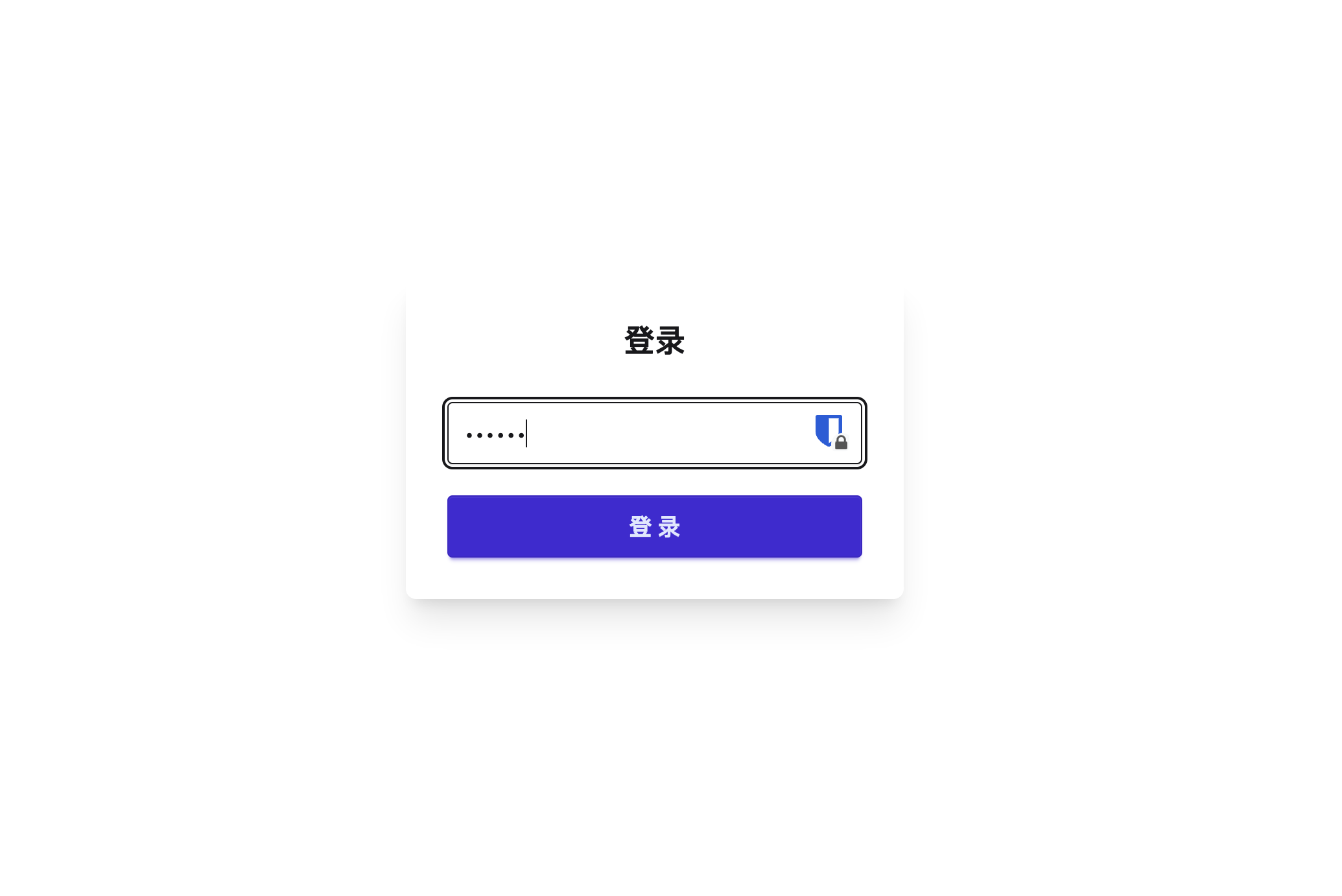
这个后台管着你的二维码,必须设密码,否则任何人都能进去改图。在 Cloudflare 项目的 设置 → 环境变量 中添加一个变量来作为登录密码,设置后需要重新部署一次才会生效。
密码要求是纯英文字母和数字,建议按 README 的推荐做法,用两段随机 UUID(一串由字母和数字组成的随机字符串)拼起来当密码,足够长也足够难猜。
密码别只存在浏览器里,建议同时记在密码管理器中。设置后建议立刻用无痕窗口访问一次,确认能正常登录。
八、核心用法:创建永久二维码和短链
入门
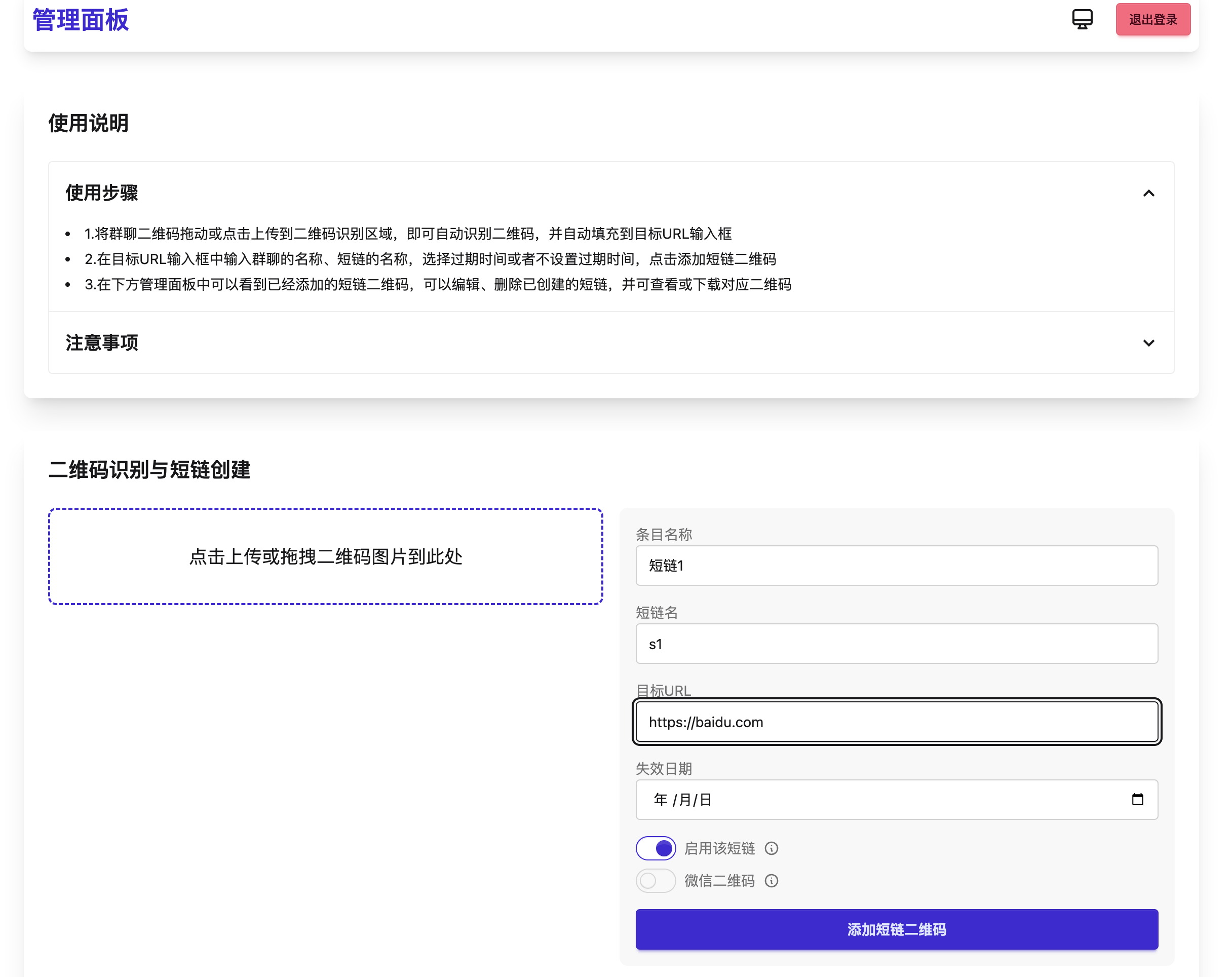
用你绑定的域名或默认地址打开工具,输入密码登录,就能看到管理后台。这里可以做两件事。
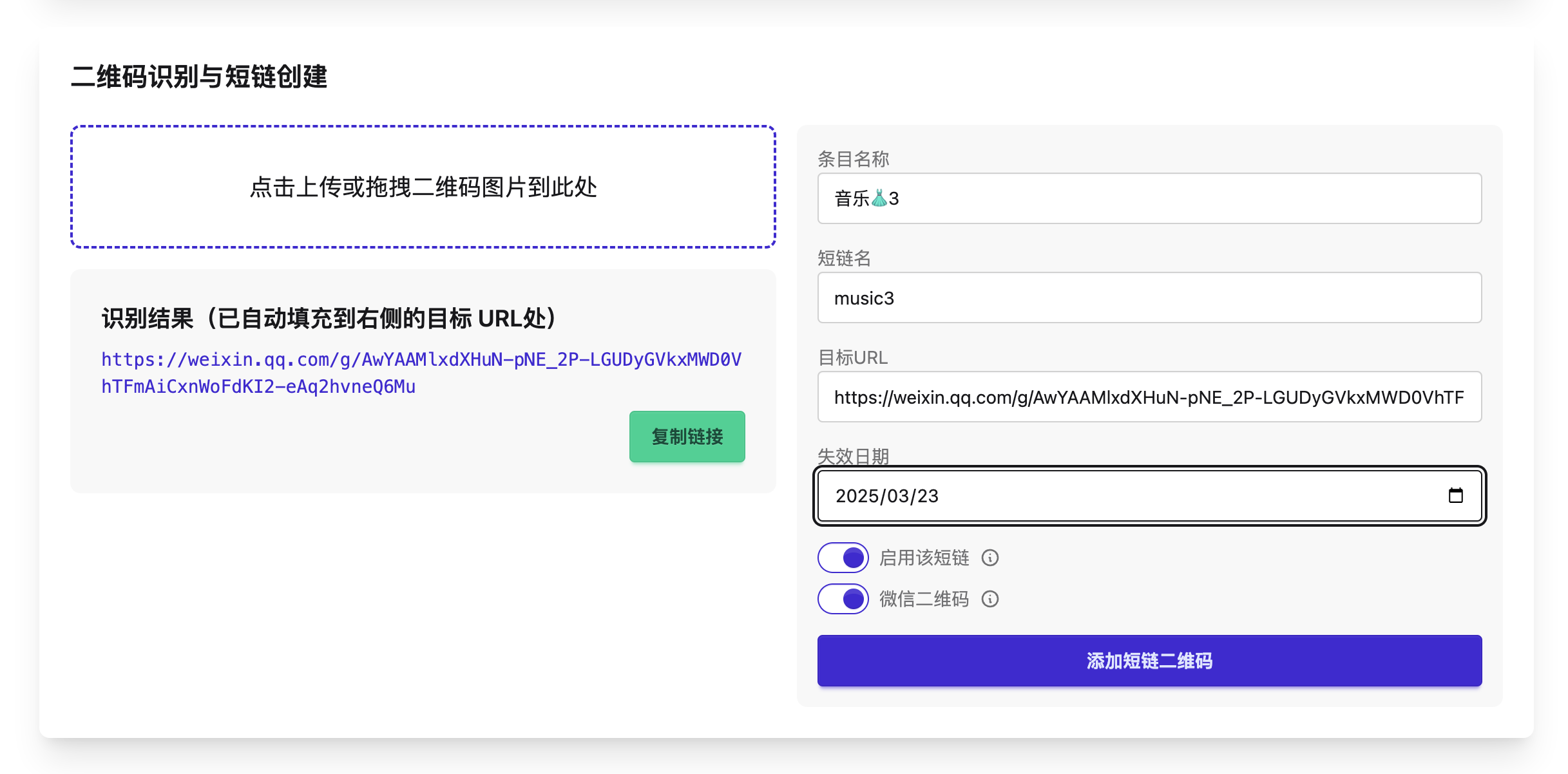
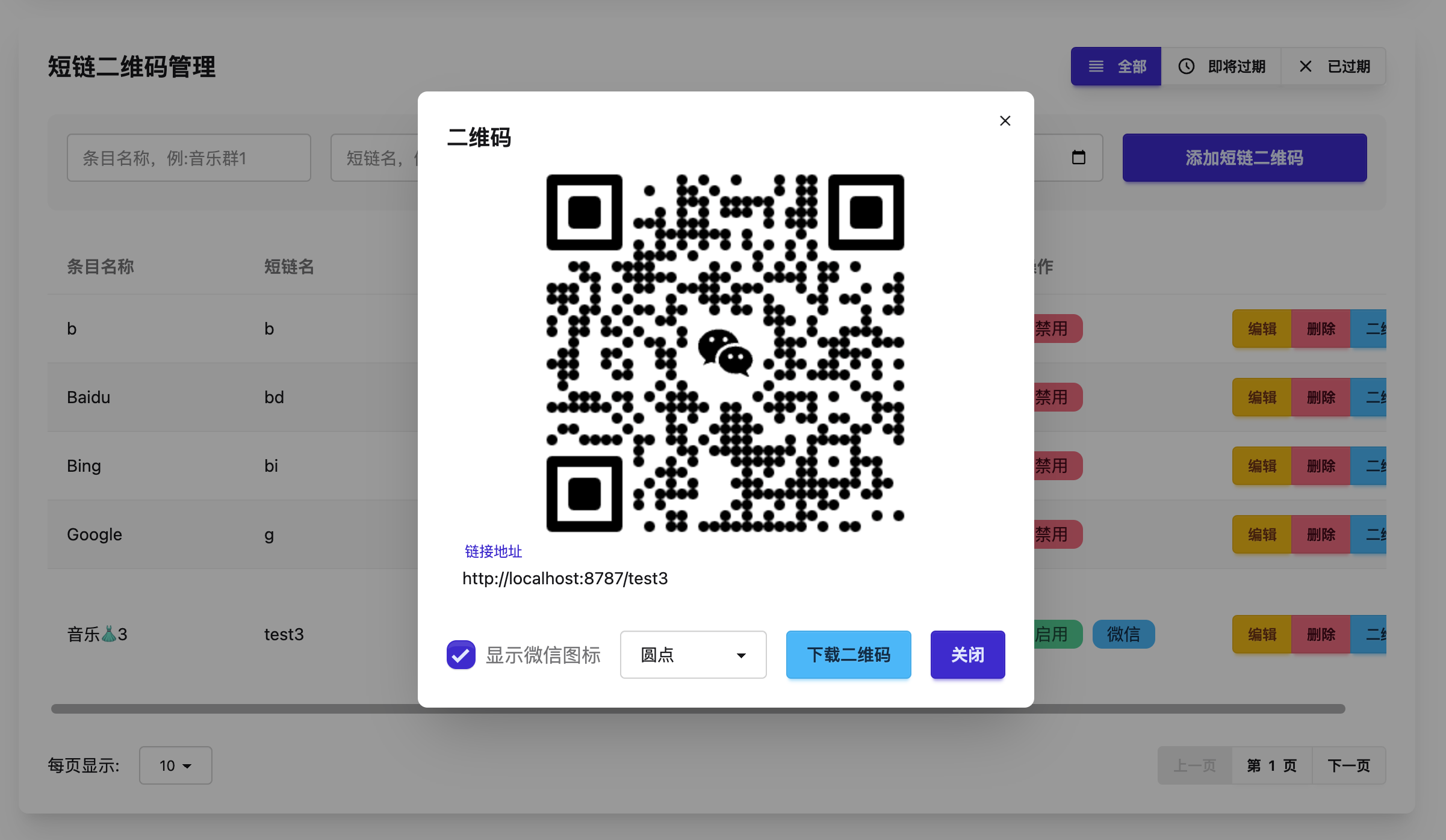
创建微信群二维码:点击添加,选择"微信二维码"类型,给它起个名字(比如"合作群"),设置一个短路径(比如 join),然后上传微信群二维码图片。你可以自定义二维码的样式和中间的 Logo,让它看起来更像官方物料。生成后你会得到一个类似 你的域名/join 的永久链接,把这个链接生成二维码图片下载下来,打印、发文章、做海报随便用。
创建普通短链:同一个后台选"短链"类型,填入长网址和短路径即可,访问时直接 301 跳转,适合分享带一大串参数的推广链接。
以后微信群换了新二维码,你只需要登录后台编辑那条记录、换一张图,链接和二维码地址完全不变,之前印出去的所有物料继续有效。
九、常见踩坑
进阶 · 推荐细读
部署完打不开或 500:多半是 wrangler.toml 里的数据库 ID 填错,或者数据库被删了。回到第四步核对 ID,确认 D1 数据库还在。
改了密码不生效:Cloudflare 的环境变量需要重新部署才会写入运行中的服务,改完去项目页面手动点一次 重新部署。
默认域名访问慢:*.workers.dev / *.pages.dev 在国内速度不稳定,这就是第六步建议绑域名的原因。
二维码扫不出来:检查上传的图片是否清晰、边缘留白是否足够。建议原图直接上传,不要截图再截图,压缩会明显降低识别率。
用了旧版本:早期版本用 KV(另一种存储)存储,免费额度太小,最后版本是 v1.2.0。如果你部署过旧版,建议按仓库里的迁移指南换到当前的 D1 版本。
十、判断建议
入门
这个工具适合这样的你:运营社群、做地推、印物料,需要一个不会失效的入群入口,又不想为一个二维码功能去买服务器、配环境。
它的优势是全程零成本、零运维:数据在 Cloudflare 免费额度内(D1 每月 500 万次读取),个人和小团队基本用不完。短板也很明显——所有功能都在一个密码后面,只适合单人管理;二维码图片存在 Cloudflare 的库里,别拿来存敏感资料。
如果你只是想做个短链服务,或者想给自己社群一个"换图不换链"的入口,按上面的步骤走一遍,10 分钟就能上线。
项目信息
| 项目 | 值 |
|---|---|
| 仓库 | xxnuo/serverless-qrcode-hub |
| 语言 | JavaScript |
| Star | 1,860 |
| Fork | 816 |
| 主页 | 无 |
参考链接
延伸阅读
想继续探索?这些同领域的教程可能也适合你:

163
72
1
3397
文章目录
评论