PrivateGPT 中文教程:把本地模型变成带知识库的 AI 接口
2026-10-30发表于
人工智能一、它到底解决什么问题
入门
你可能已经听说「本地跑大模型」这件事,也装过 Ollama 这类工具,发现它确实能对话。但真正想做一个能上传文档、能回答公司制度、能被自己写的脚本调用的系统时,会发现只有模型本身远远不够。
PrivateGPT 就是补上这一段的:它不负责运行模型,而是架在模型之上,提供一整套接口能力,比如带知识库的问答(RAG)、调用工具、执行 MCP 协议、把自然语言转成数据库查询等。
可以把三者的关系想成餐厅:
- 本地推理服务(Ollama、llama.cpp、vLLM)= 后厨的厨师,负责真正「炒菜」;
- PrivateGPT = 前台经理,负责点单、配菜、决定哪道菜端给谁;
- 你的应用或工作流 = 客户,只管说想吃什么。
架构顺序是固定的:你的应用 → PrivateGPT 接口 → 任何兼容 OpenAI 格式的推理服务。只要后者实现了
/v1/chat/completions和/v1/models两个接口,就能被 PrivateGPT 接管,所以后厨换成哪家都行。
二、安装前需要准备什么
入门
先说清楚前置条件,免得装到一半卡住:
- 一台能联网的电脑。安装过程要下载依赖包,Linux、macOS 都支持,Windows 用 PowerShell。
- 一个正在运行的 OpenAI 兼容推理服务。最省事的选择是 Ollama,因为它默认就提供兼容接口,装完拉个模型就能用。
- Python 3.11。不用你自己手动装,下面用到的
uv工具会自动准备,写在这里只是让你知道它为什么在命令里出现。
uv 是一个 Python 包管理器(可以理解成「自动帮你下载并隔离运行环境的安装器」),PrivateGPT 在 Linux 上通过它安装。
先装 Ollama 并拉一个模型,Mac 和 Linux 通常一行命令即可,装好后运行 ollama pull 拉取一个你机器跑得动的模型。建议先选 7B~8B 的小模型,显存或内存不够时大模型会非常卡。
三、安装 PrivateGPT
入门
macOS 用户走 Homebrew(Mac 上常用的软件安装器):
brew tap zylon-ai/tap
brew install private-gpt
Linux 用户先装 uv,再用它装 PrivateGPT:
curl -LsSf https://astral.sh/uv/install.sh | sh

uv tool install --python 3.11 \
  --find-links https://wheels.privategpt.dev/packages/ \
  "private-gpt[core]"
private-gpt[core] 里的 [core] 表示安装核心功能集合,对新手来说够用;等你确定需要某些扩展能力时,再按官方文档补装对应的可选组件即可。
装完验证一下,终端里敲:
private-gpt --help
能打印出用法说明,就说明命令已经进入系统路径,可以进入下一步。
四、启动服务并跑通第一次问答
入门
这一步的关键是把 PrivateGPT 指向你的推理服务。PrivateGPT 通过两个环境变量知道后厨在哪:
OPENAI_API_BASE:对话模型的地址;OPENAI_EMBEDDING_API_BASE:向量化模型的地址(RAG 知识库需要把你的文档切成碎片并转成一串数字,负责这件事的模型叫 embedding 模型,通常也需要单独的服务)。
在 Linux 或 macOS 的终端里执行(端口号按你实际的推理服务来改):
export OPENAI_API_BASE="http://localhost:<llm-port>/v1"
export OPENAI_EMBEDDING_API_BASE="http://localhost:<embedding-port>/v1"
private-gpt serve
Windows 的 PowerShell 用户这样写:
$env:OPENAI_API_BASE = "http://localhost:<llm-port>/v1"
$env:OPENAI_EMBEDDING_API_BASE = "http://localhost:<embedding-port>/v1"
private-gpt serve
提示:用 Ollama 时,对话和向量化通常都由同一个端口提供,两个变量填同一个地址即可。把
<llm-port>替换成实际端口号,不要带着尖括号原样输入。
服务起来后,浏览器打开 http://localhost:8080/ui,你会看到一个自带的网页工作台。
这个界面主要用来做三件事:发消息测试对话、从 /v1/models 列表里切换模型、上传文档试知识库问答。它定位是调试和演示,真正的「产品」是背后的 API 接口。
五、配置:理解配置文件在哪里改
进阶 · 推荐细读
跑通之后,你大概率会想改点东西:换模型、调系统提示词、改端口。这些都在配置文件里完成。
PrivateGPT 的配置思路是「分层覆盖」:先有一份出厂默认配置,然后你自己的本地配置文件覆盖它。好处是升级版本时不会把你改过的内容冲掉,你只需要维护那几行差异。
建议新手只动下面几类配置:
| 想做什么 | 改哪里 |
|---|---|
| 换对话模型、换向量化模型 | 模型相关配置项 |
| 改监听端口 | 服务端口配置项 |
| 让 AI 用固定口吻回答 | 系统提示词 |
| 让知识库检索更准 | 检索条数、切分长度 |
官方文档的 Quickstart 页面给出了完整的配置项清单和 Docker 部署方式;这里只强调原则:改之前先备份原文件,改完重启服务生效,每次只改一项再测,出问题容易定位。
如果你完全没写过代码,也可以先全部用默认值,只通过界面上的模型下拉框切换模型,等熟悉了再碰配置文件。
六、把接口接进你的运维体系
进阶 · 推荐细读
服务能跑只是起点,接下来要考虑它怎么长期、稳定地待在你的机器上。
开机自启与托管:如果是一台 Linux 服务器,常见做法是写一个 systemd 服务单元(systemd 是大多数 Linux 发行版的进程管理器,负责让程序崩溃后自动拉起、开机自动运行),把 private-gpt serve 作为其中一条启动命令,并在文件里写好那两个环境变量。
容器化部署:如果你的机器上已经有 Docker(一种把软件打包成「集装箱」、在任何机器上都能一致运行的工具),官方文档提供了对应的镜像部署方式,适合和已有的服务一起编排管理。
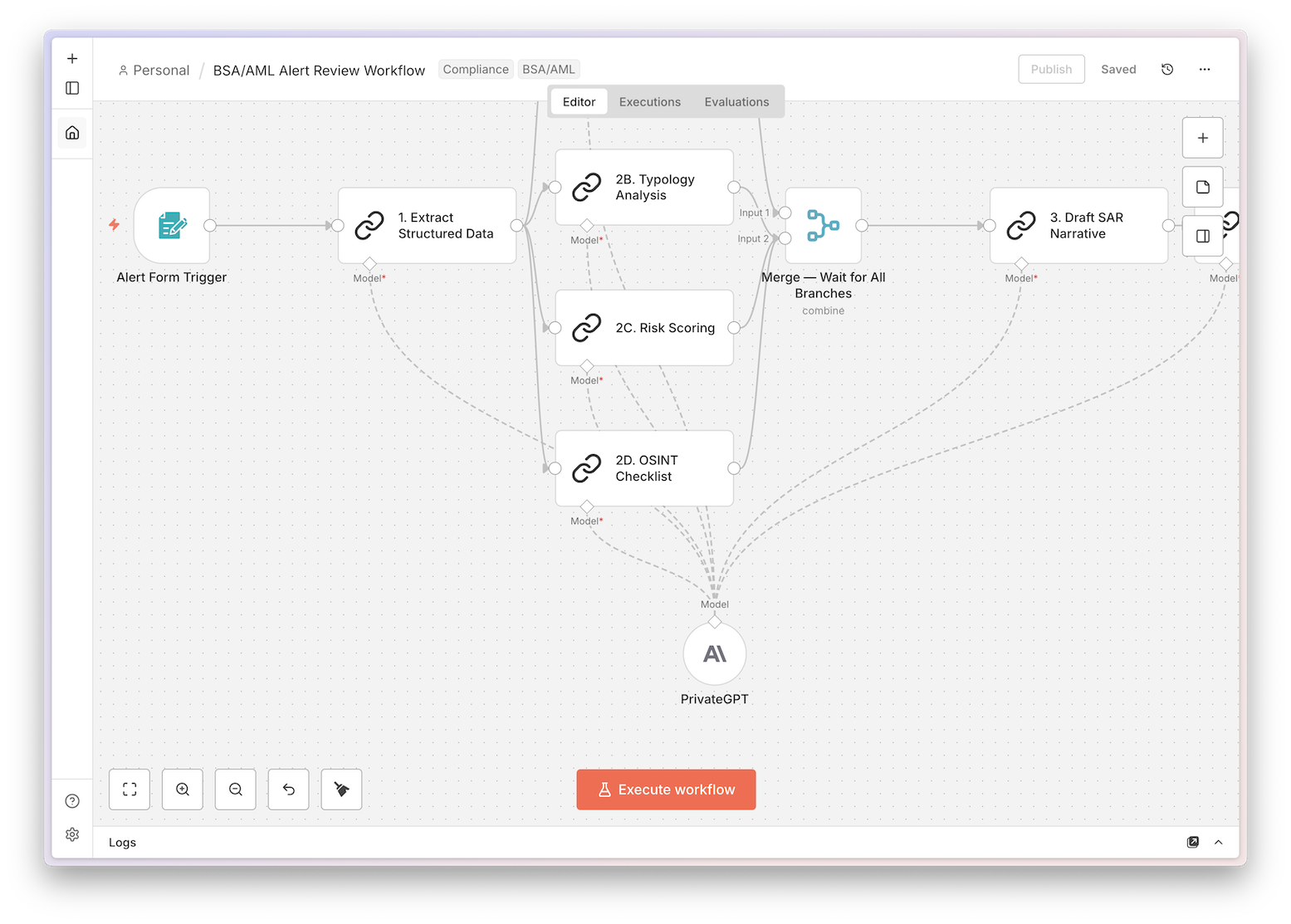
接入自动化工具:PrivateGPT 暴露的是标准 HTTP 接口,所以任何能发 HTTP 请求的东西都能调用它——比如 n8n 这类自动化编排工具,把「收到邮件 → 提取摘要 → 存入表格」这样的流程串起来:
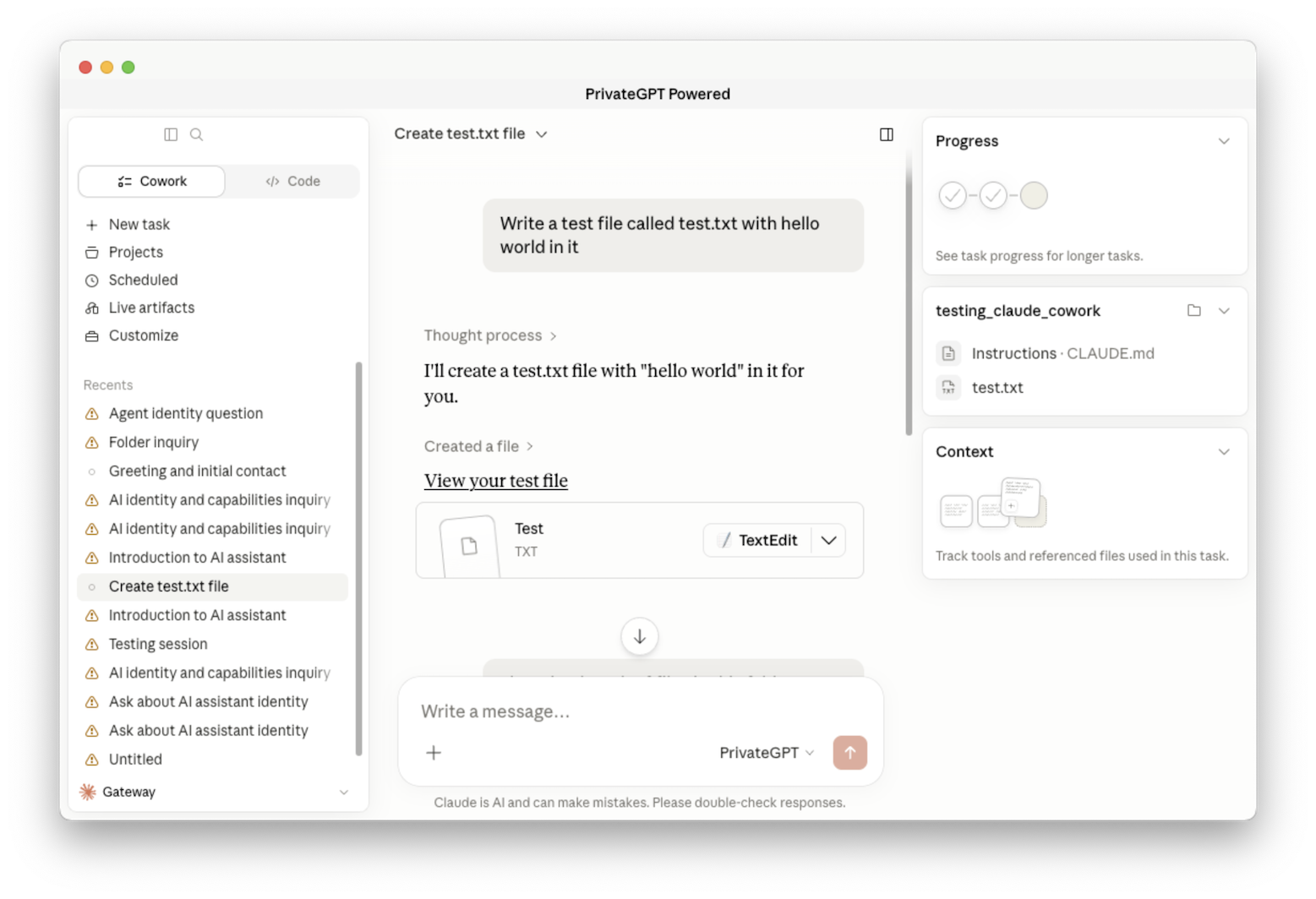
给终端里的编程助手当后端:PrivateGPT 也能作为本地推理后端,给命令行里的 AI 编程工具使用,让代码补全和问答走你自己的模型,不经过云端。
接入任何系统前,先用
curl或界面确认接口通了再往下走。顺序是:先保证http://localhost:8080有响应,再保证/v1/models能列出模型,最后才调试你的调用代码。
七、常见踩坑
深入 · 老手可选

179
73
1
4969
文章目录
评论