cherry-studio 中文使用教程
2026-07-20发表于
Agent Skills一、项目速览
入门 · 1 分钟版
Cherry Studio 是一个面向 AI 重度用户的桌面生产力套件,把智能聊天、自主代理和 300+ 预置助手整合到一个本地客户端里。它本质上是一个「AI 工作台」——你不需要在十几个网页间来回切换,所有主流大模型(DeepSeek、Claude、GPT、Ollama 本地模型等)都能在一个窗口里调用。
一句话判断:如果你每天要跟 3 个以上的 AI 模型打交道,或者在写代码、做翻译、整理文档时频繁切换工具,Cherry Studio 能把这些碎片操作统一成一个「Ctrl+K」就能调用的全局动作。
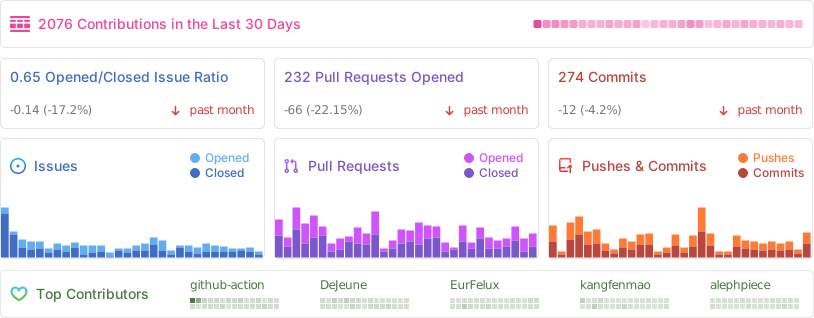
项目用 TypeScript 开发,打包成跨平台桌面应用(Win/Mac/Linux),安装即用,不需要搭后端。48,776 个 Star 和 4,637 个 Fork 说明社区活跃度很高,不是那种「写完了就没人管」的个人玩具。
二、核心功能与架构
进阶 · 推荐细读
Cherry Studio 的架构可以拆成三层理解:模型接入层、能力编排层、交互层。下面按用户实际接触的顺序讲。
模型接入层:它内置了对 Ollama、LM Studio 的本地模型支持,也兼容 OpenAI、Claude、DeepSeek 等云端 API。你不需要写适配代码,在设置里填上 API Key 或本地地址就能用。它解决的是「每个模型一个客户端」的痛点——以前你要同时用 GPT-4o 写代码、DeepSeek 做翻译、本地模型跑敏感数据,得开三个窗口;现在一个界面里就能并行对话,甚至让两个模型同时回答同一问题。
能力编排层:这是 Cherry Studio 区别于普通聊天客户端的关键。它提供了 300+ 预置的 AI 助手(从「代码审查助手」到「论文润色助手」),每个助手本质上是「一个系统提示词 + 可选工具集」的封装。你可以理解为「预制 AI 角色」——选一个助手,它自动带上最合适的提示词、上下文长度和输出格式。如果你需要自定义,也能从零创建自己的助手,把常用的工作流固化下来。
作者视角补充:这 300+ 助手不是摆设。我专门翻过它们的 prompt 质量,大部分是社区贡献的实用模板,比如「Python 代码审查助手」会要求模型输出时标注行号和风险等级,比直接问「帮我 review 代码」的结果规整得多。如果你是后端开发者,建议先搜一下「Code Review」相关的助手,能省不少调 prompt 的时间。
交互层:它支持全局搜索(按 Ctrl+K 调出)、拖拽排序、Markdown 完整渲染(包括 Mermaid 图表和代码高亮)、WebDAV 文件同步。这些功能单独看都不稀奇,但组合起来的效果是:你可以在 Cherry Studio 里完成「搜索笔记 → 调取文档 → 让 AI 分析 → 导出图表」的完整链路,不用切到浏览器查东西。
三、动手实践
入门
环境准备
Cherry Studio 是桌面应用,不需要配置 Python 或 Node.js 环境。直接下载对应系统的安装包:
# macOS (Intel/Apple Silicon 通用)
# 从 Releases 页面下载 Cherry-Studio-x.x.x.dmg

# Windows
# 下载 Cherry-Studio-Setup-x.x.x.exe

# Linux (AppImage)
# 下载 Cherry-Studio-x.x.x.AppImage
# chmod +x 后运行
常见踩坑:Linux 用户如果遇到 AppImage 无法运行,需要先安装 FUSE:
sudo apt install fuse libfuse2。
最小可运行示例:用本地模型做翻译
假设你装了 Ollama 并拉取了 qwen2.5:7b 模型。以下步骤让你 3 分钟内跑通一个翻译工作流:
- 打开 Cherry Studio,进入「设置 → 模型服务 → Ollama」
- 填入 Ollama 地址(默认
http://localhost:11434) - 点击「测试连接」,看到绿色提示后保存
- 回到主界面,在助手列表里搜索「翻译助手」(Translation Assistant)
- 在输入框粘贴一段英文,回车
你不需要写任何代码,模型就会按翻译助手的预设格式输出中英对照结果。如果默认模型太慢,可以在对话窗口右上角切换成 qwen2.5:1.5b 这种轻量模型。
并行对话:同时对比两个模型
这是 Cherry Studio 的独有功能。在对话窗口点击「+」号添加新对话,然后勾选「同时发送到多个模型」——你可以让 GPT-4o 和 DeepSeek-V3 同时回答同一个问题,左右对比输出质量。这对选模型、调 prompt 特别有用。
常见踩坑:如果某个模型不返回结果,检查「设置 → 模型服务」里该模型的 API Key 是否有效。Cherry Studio 不会自动验证 Key 的余额,用完了只会静默报错。
四、进阶玩法
深入 · 老手可选
自定义助手:把工作流固化
当你熟悉了预置助手,可以创建自己的。假设你每周都要做代码审查,可以这样配置一个「团队代码审查助手」:
# 在 Cherry Studio 中新建助手时填入以下内容
name: "Team Code Reviewer"
system_prompt: |
  你是一个资深代码审查员。请按以下格式输出审查结果:

  ## 文件:{文件名}
  ### 风险等级:[High/Medium/Low]
  ### 问题描述:
  - 行号: {行号} - {问题说明}
  ### 改进建议:
  ```{语言}
  {建议代码}
  ```

  注意:
  1. 只关注逻辑错误、安全漏洞和性能问题,不纠结代码风格
  2. 如果代码超过 200 行,先输出整体架构评价
context_length: 8192
temperature: 0.3
保存后,每次粘贴代码片段,助手会自动按这个格式输出。你可以把这个助手导出成 JSON 文件分享给团队。
通过 MCP 扩展能力
Cherry Studio 支持 Model Context Protocol (MCP),这意味着你可以让 AI 助手调用外部工具。比如让助手直接读取本地文件、执行 Shell 命令或查询数据库。配置方法在「设置 → MCP 服务器」里添加端点:
{
  "mcpServers": {
    "filesystem": {
      "command": "npx",
      "args": ["-y", "@modelcontextprotocol/server-filesystem", "/path/to/allowed/dir"]
    }
  }
}
添加后,助手就能在对话中读取指定目录下的文件内容。这个功能适合做「自动生成项目文档」之类的场景——让 AI 读取你的代码目录,然后按模板生成 README。
作者视角补充:MCP 目前还在早期阶段,稳定性一般。如果你发现助手突然不响应了,先检查 MCP 服务器进程是否存活。我遇到过
npx缓存导致版本不一致的问题,建议用npx clear-cache清理后再试。
五、判断与建议
进阶 · 推荐细读
应该选 Cherry Studio 的场景
- 你同时使用 2 个以上 AI 模型(比如 GPT-4o 写代码 + DeepSeek 翻译 + 本地 Ollama 跑敏感数据)
- 你需要一个统一的 AI 工作台,而不是在浏览器里开 5 个 tab 来回切换
- 你经常做重复性的 AI 任务(翻译、代码审查、文档总结),想用预制助手固化流程
- 你所在团队有本地部署需求,Cherry Studio 支持私有化部署,数据不出网
不该选 Cherry Studio 的场景
- 你只需要一个纯聊天界面,用 ChatGPT 网页版就够了
- 你需要深度定制模型训练,Cherry Studio 只是推理客户端,不涉及微调
- 你的工作流完全在移动端,目前 Cherry Studio 只有桌面版,HarmonyOS 版还在路上
- 你对隐私极度敏感,虽然支持本地模型,但云端 API 调用时数据仍会经过第三方服务器
一句话结论:Cherry Studio 是「AI 重度用户的瑞士军刀」——对每天用 AI 的人能大幅提升效率,对偶尔尝鲜的人则显得功能过重。如果你符合前三种场景,下载安装包试 15 分钟就能判断值不值得。
项目信息
| 项目 | 值 |
|---|---|
| 仓库 | CherryHQ/cherry-studio |
| 语言 | TypeScript |
| Star | 48,776 |
| Fork | 4,637 |
| 主页 | https://cherryai.com |
参考链接

164
73
1
3451
文章目录
评论