Sakurairo 中文教程:给 WordPress 博客换上带 AI 阅读的二次元主题
2026-08-24发表于
人工智能一、Sakurairo 是什么?为什么值得换?
入门
先解释一下 WordPress(一种用来搭建网站的工具,不需要会写代码,像「搭积木」一样选模块就能拼出网站)。WordPress 本身只提供最基础的样子,想让网站好看,就得换「主题」——你可以把它理解成手机的壁纸和图标包,一套上去,整个网站的气质就变了。
Sakurairo 就是一套非常精致的「皮肤」。它源自老牌二次元主题 Sakura,重新设计后变得更现代、更花哨,而且内置了 AI 辅助阅读功能。简单说,读者打开你的文章时,AI 能帮他们更快抓住重点,像身边坐了个读书助手。
它适合谁?想搭个人博客、摄影站、学习笔记站的站长,尤其是喜欢二次元风格、又想省去折腾代码的人。主题自带中、英、日、法四种语言,国内国外访客都能正常显示。
二、安装前的准备
入门
动手之前,先确认三件事,缺一不可。
第一,你得有一个 WordPress 网站。 如果你还没有,先去阿里云、腾讯云或任何一家服务器商买一台 Linux 服务器(一种远程电脑,24 小时帮你运行网站),装好 WordPress 再回来。Sakurairo 是主题,不是独立程序,没有 WordPress 它跑不起来。
第二,确认你的服务器 PHP 版本。 PHP 是 WordPress 依赖的一种编程语言,类似网站的「发动机」。Sakurairo 要求 PHP 7.4 或更高版本。怎么查?登录 WordPress 后台,在「工具 → 站点健康」里能看到 PHP 版本。如果太低,到服务器面板里升级一下。
第三,准备好主题安装包。 去 GitHub Release 页面 下载最新版本的 zip 压缩包。国内用户如果 GitHub 打不开,可以用 Gitee 镜像 下载,内容一样。
注意:下载时认准
sakurairo.zip这个文件,别下成源码包。
三、安装主题:两种方式任选
入门
拿到安装包后,有两种安装方式,推荐第一种,对新手最友好。
方式一:后台直接上传(推荐)
登录 WordPress 后台,按下面的路径操作:
- 左侧菜单找到「外观 → 主题」
- 点击页面顶部的「安装主题」按钮
- 再点「上传主题」,选择刚才下载的
sakurairo.zip - 点击「现在安装」,等几秒
- 安装完成后点击「启用」
整个过程像手机装 App,不需要碰任何代码。
方式二:FTP 上传
如果你习惯用 FTP 工具(一种往服务器传文件的软件,类似网盘上传),也可以把 zip 包解压后,把整个文件夹上传到服务器的 wp-content/themes/ 目录下,然后在后台「外观 → 主题」里启用。
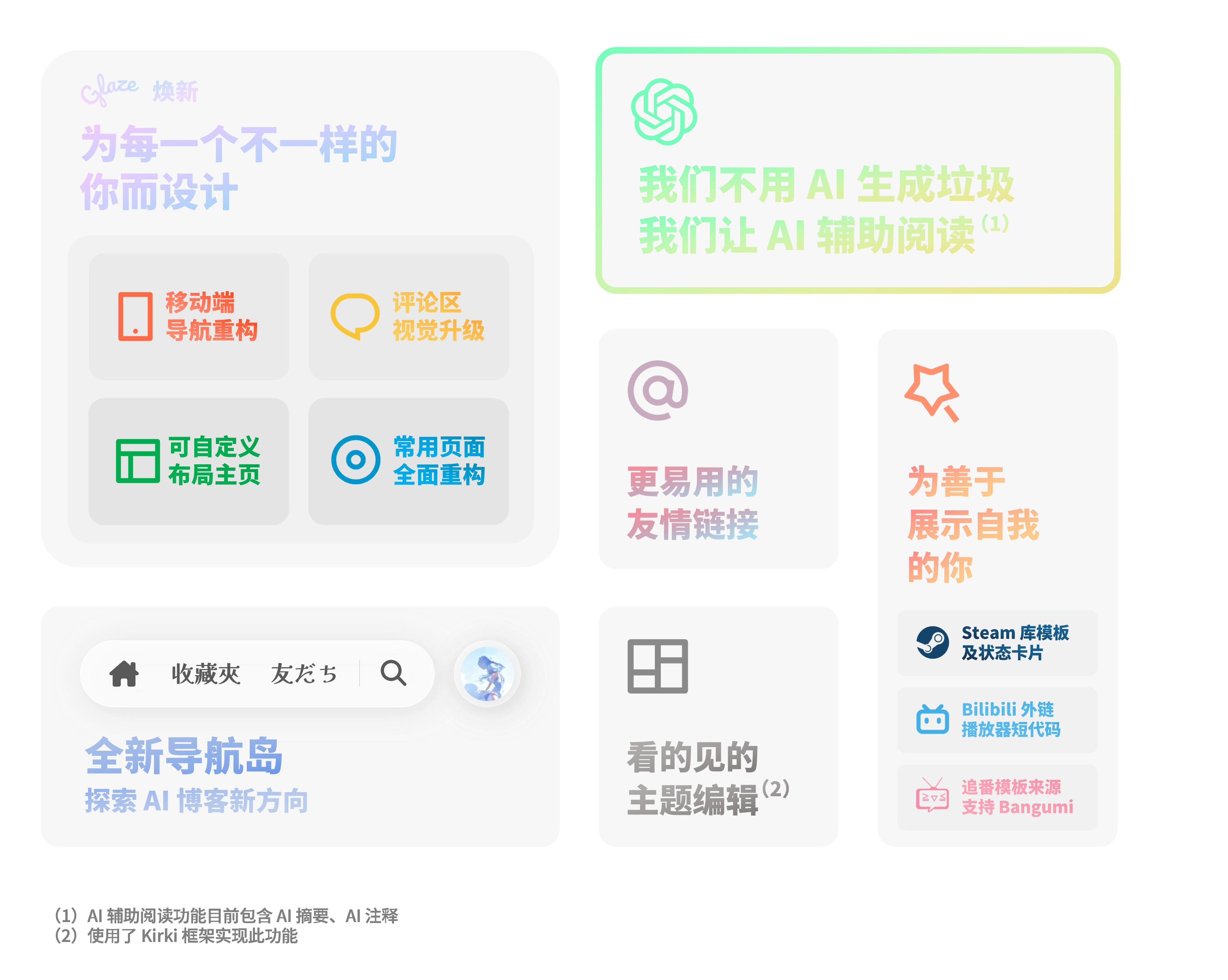
启用后,你的网站外观会立刻变成 Sakurairo 的默认样式。别急,接下来我们把它调成你想要的样子。
四、核心功能导览:AI 阅读、多语言、色彩方案
进阶 · 推荐细读
Sakurairo 最吸引人的三个功能,值得你花几分钟了解一下。
AI 辅助阅读
这是 Sakurairo 的特色功能。开启后,文章页会出现 AI 生成的内容摘要或导读,帮读者快速判断这篇文章值不值得读。具体入口在后台「外观 → 自定义」里,找到 AI 相关的设置面板,按提示填入你的 AI 服务配置即可。如果你没有 AI 服务账号,可以先跳过,不影响其他功能。
多语言支持
主题内置了中、英、日、法四种语言,会自动根据访客浏览器的语言设置切换界面文字。你不需要自己翻译任何东西,主题已经帮你做好了。
色彩方案
Sakurairo 主打「多彩」,后台提供了多套预设配色,从清爽的蓝白到深沉的暗黑都有。你可以在「外观 → 自定义 → 色彩方案」里一键切换,也可以手动调整每个模块的颜色,直到满意为止。
建议:刚上手时先用预设配色,等熟悉了再手动微调,避免改乱。
五、配置详解:把后台选项摸透
进阶 · 推荐细读
主题安装好只是第一步,真正让它好用的是后台这些设置。
全局设置
在「外观 → 自定义」里,你会看到 Sakurairo 的设置面板。这里控制网站的整体风格,包括:
- 站点图标和 Logo 上传
- 首页布局(单栏、双栏、三栏)
- 背景图和装饰元素开关
- 文章页的排版密度
菜单设置
WordPress 的菜单(网站顶部或侧边的导航栏)在「外观 → 菜单」里配置。Sakurairo 支持多级菜单,你可以把「首页」「关于」「分类」等页面拖进去排序。如果发现菜单没显示,记得在「菜单设置」里勾选对应的显示位置,Sakurairo 通常提供顶部和底部两个菜单位置。
小工具
「外观 → 小工具」用来管理侧边栏的内容模块,比如热门文章、标签云、关注按钮等。Sakurairo 自带了一些定制小工具,直接拖到侧边栏区域就能用。
文章页设置
每篇文章编辑页的右侧,你会看到 Sakurairo 专属的选项面板。这里可以单独设置某篇文章是否显示 AI 摘要、是否开启打赏、是否置顶等。如果不设置,会沿用全局默认值。
六、常见问题与解决办法
入门
新手最容易遇到下面几个问题,提前知道能省不少时间。
启用主题时提示「PHP 版本过低」
说明你的服务器 PHP 版本不够。到服务器管理面板(比如宝塔面板)里,把 PHP 版本升级到 7.4 以上,然后重启一下 PHP 服务,再回后台启用主题。
主题样式加载不出来,页面光秃秃的
通常是缓存问题。先试试清除浏览器缓存(按 Ctrl+Shift+R 强制刷新),如果不行,再检查是否安装了缓存插件,把缓存清一遍。
上传主题时提示「文件过大」
WordPress 默认限制上传文件大小。你可以到服务器面板里调整 upload_max_filesize 参数,或者直接用 FTP 方式上传,绕过后台限制。
遇到其他问题去哪求助?
官方支持文档在 docs.fuukei.org,里面写了常见配置项的说明。如果文档解决不了,可以加 QQ 群 784229925 或 Telegram 群 fksakurairo 直接问,作者和热心用户都在。
七、更新与备份:长期维护不慌张
进阶 · 推荐细读
主题不是装完就一劳永逸,官方会持续修复 Bug、加新功能,你需要定期更新。
推荐用无缝更新插件
Sakurairo 官方提供了一个配套插件「wp-seamless-update」,专门用来平滑更新主题,避免更新过程中样式丢失。你可以在 GitHub Release 页面 下载,安装方式跟装主题一样,启用后它会自动检测新版本并提示更新。
更新前一定要备份
WordPress 网站由两部分组成:文件(主题、插件、图片)和数据库(文章内容、设置)。备份时两者都要备份。推荐用服务器面板自带的备份功能,或者装一个 UpdraftPlus 插件,定时把整站打包到云盘。
注意:更新主题前,先看一眼更新日志,确认新版本没有破坏性改动。如果网站流量很大,建议先在测试站上试更新,再应用到正式站。
到这里,你已经掌握了 Sakurairo 从安装、配置到维护的完整流程。剩下的就是慢慢折腾,把网站调成你喜欢的样子。
项目信息
| 项目 | 值 |
|---|---|
| 仓库 | mirai-mamori/Sakurairo |
| 语言 | PHP |
| Star | 4,051 |
| Fork | 424 |
| 主页 | https://docs.fuukei.org |
参考链接
延伸阅读
想继续探索?这些同领域的教程可能也适合你:

163
72
1
3401
文章目录
评论